ハマリスタへの手引き:使い方
ハマクリには、大きく分けて4つの機能があります。
- 1.ハマリを探してみよう【ログイン不要】
- 2.リアクションしてみよう【ログイン中】
- 3.ハマリを登録してみよう【ログイン中】
- 4.履歴をみてみよう【ログイン中】
※2〜4の機能はログイン中に使えます。新規登録とログインは、画面内の「新規登録/ログイン」ボタンからどうぞ。
※本ページではPC版の画面を掲載していますが、基本的な使い方はスマホ版も同様です。
1 ハマリを探してみよう ログイン不要
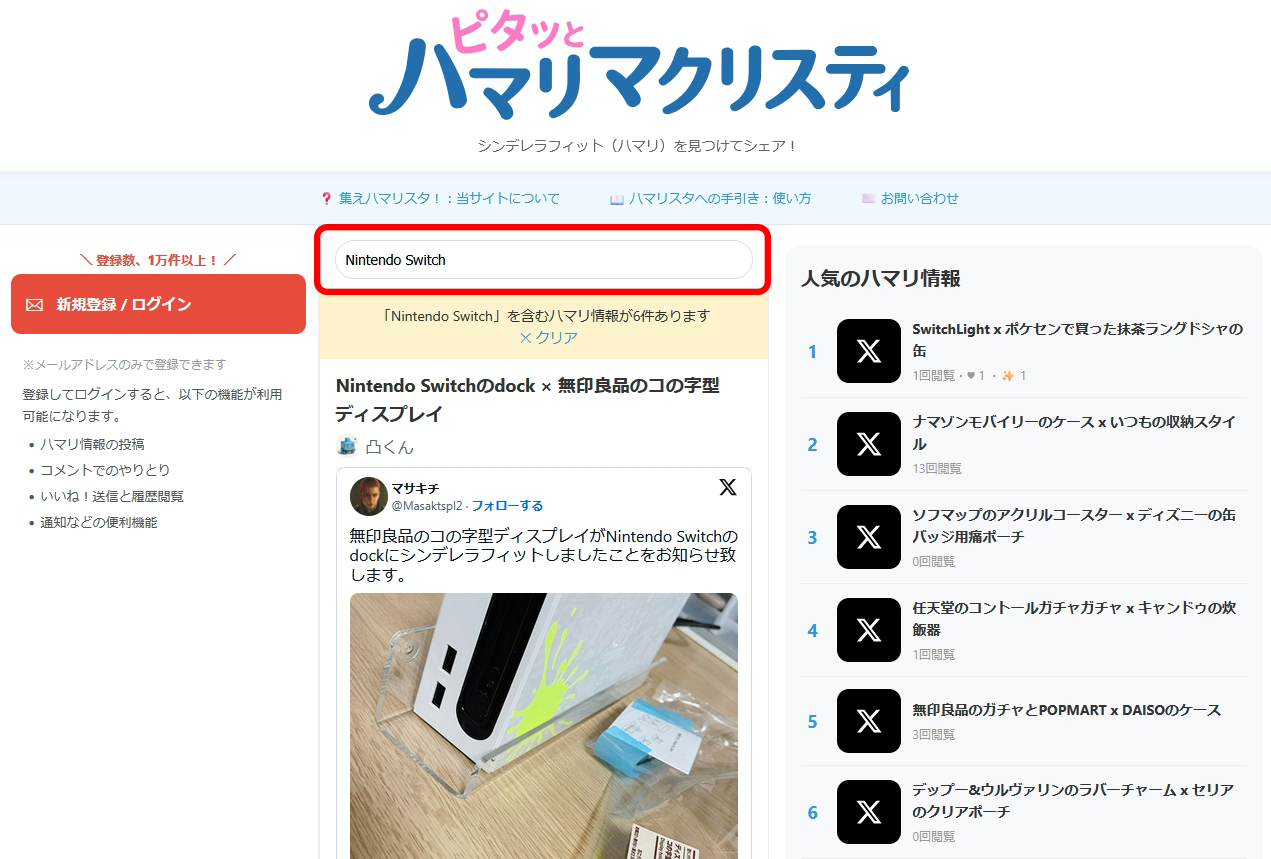
投稿された「ハマリ」(シンデレラフィットの事例)を検索できます。
たとえば Nintendo Switch の収納や置き場所を探しているなら、検索窓に「Nintendo Switch」と入力して検索してみてください。たくさんの事例を眺めて、気になるものをクリック。次の項目で説明する「リアクション」で、その知見に応えることができます。
2 リアクションしてみよう ログイン中
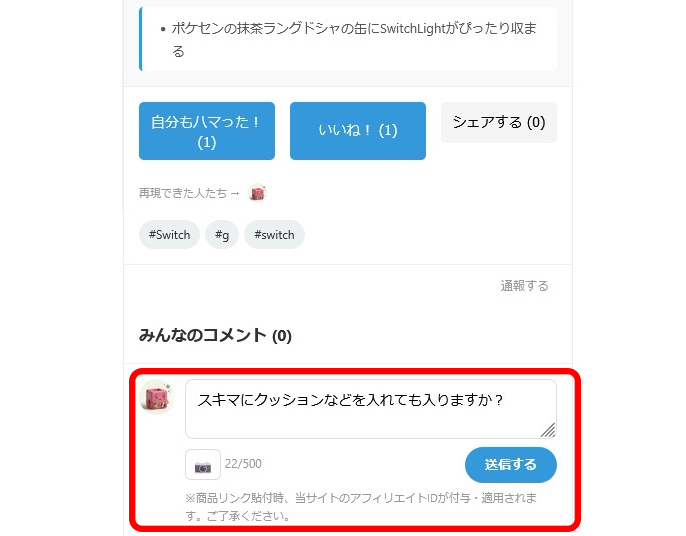
投稿されたハマリに対して、「自分もハマった!」や「いいね!」を贈ったり、X(旧 Twitter)へシェアしたり、コメントや画像を投稿して情報を補完できます。
コメントや画像を使えば、「こうするとさらに収まりが良くなる」「少し削れば入る」といったアドバイスの共有や、「手元のものではうまく合わなかったが、型番が違うのだろうか?」といった質問も可能です。ユーザー同士で情報を持ち寄り、ハマリの完成度を高めていきましょう。自分でも情報を共有したくなったら、次の項目で説明する「登録」の出番です。
3 ハマリを登録してみよう ログイン中
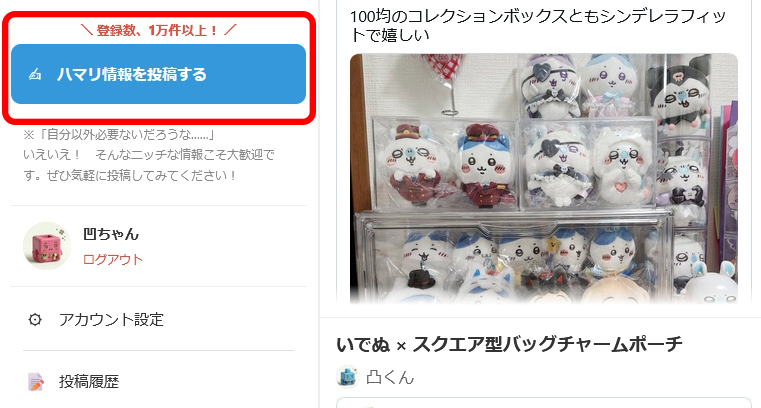
自分で見つけたハマリを投稿する、本サイトのメイン機能です。
手順はいたってシンプル。画面上の「ハマリ情報を投稿する」ボタンを押し、表示されたページで「何を入れました?(中身)」と「何に入れました?(入れ物)」の名称、写真、一言コメントを入力して、投稿ボタンを押すだけです。検索用のタグは入力内容から自動生成されるため、細かな設定を気にする必要はありません(任意での追加も可能です)。
画面の下部では、実際に投稿した際の見栄えをプレビュー機能で確認できます。
投稿内容はいつでも編集できるので、間違いを恐れず、気軽にポンと投稿してみてください。
4 履歴をみてみよう ログイン中
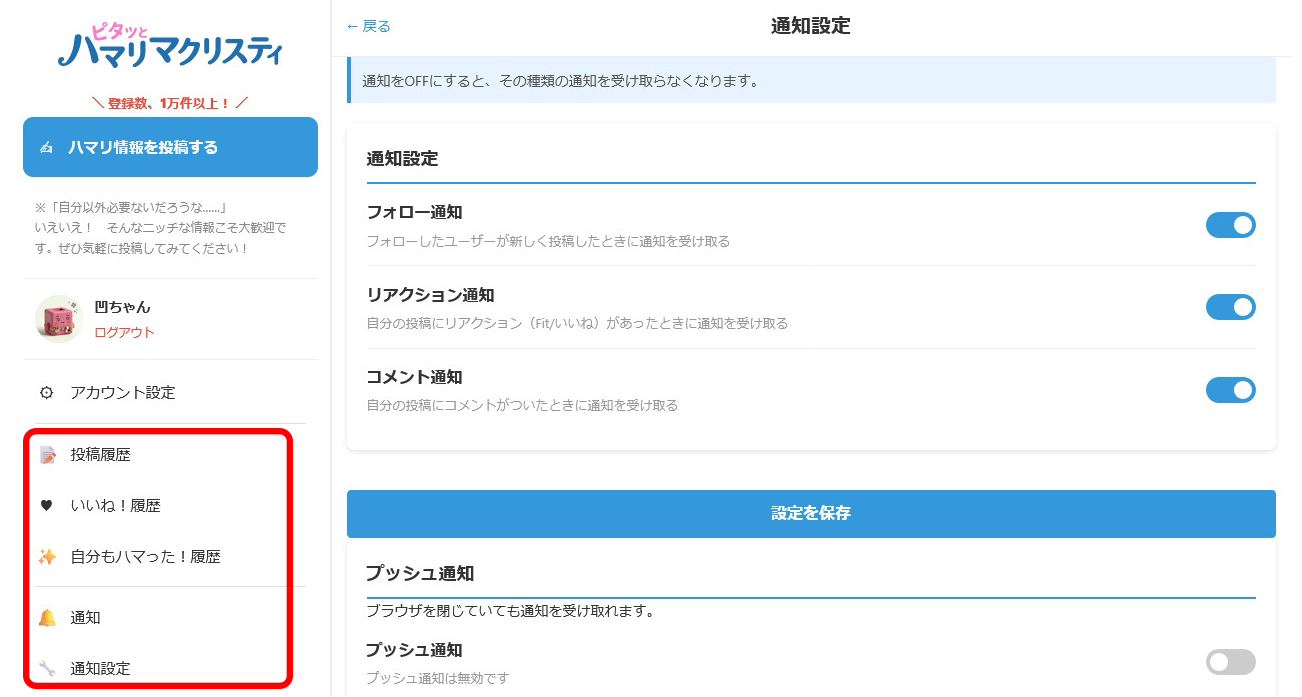
ログインしていれば、過去に自分がおこなったハマリ投稿や、「いいね!」した履歴をいつでも閲覧できます。自分が投稿したハマリに他のハマリスタからリアクションがあった場合は通知が届くため、その内容を確認したり、通知の有無を細かく設定したりすることも可能です。
このサイトのコンセプトを知りたい方はこちら
集え! ハマリスタ!:当サイトについて